【実体験】Conoha WINGでWordPress初期設定に失敗した8つの原因と対処法
この記事では、
ブログ初心者の私が実際につまずいた体験をまとめています。
同じように悩んでいる方の参考になれば嬉しいです。
この記事でわかること
- Conoha WINGでWordPress初期設定の手順
- 初心者がつまずきやすいポイント
- 最短で記事を書くまでの流れ
※本記事にはアフィリエイト広告(PR)を含みます。
商品・サービスは実際に調べた情報や体験をもとに紹介しています。
結論|初心者でも最短で記事を書くまで進める方法
ブログ初心者がWordPressの初期設定でつまずくのは、
まったく珍しいことではありません。
私自身、
ブログを開設したら1日で記事が書ける!
と思っていましたが、
実際に1記事目を投稿できたのは5日目でした。
WordPressは「契約したらすぐ書ける」ものではなく、
最初にやる設定が意外と多いんです。
設定がうまくいかず、
何度も諦めそうになりましたが、
最終的にはきちんと記事を書ける状態になっています!
今つまずいている方も、
「自分だけおかしいのでは」と
不安にならなくて大丈夫です。
この記事では、実体験をもとに
「つまずきやすいポイント」と「解決方法」をまとめています。
なぜこの記事を書いたか|調べても分からず不安になったから
ブログを始めた直後、
WordPressの初期設定が思った以上に難しく、
かなり苦戦しました。
調べれば解決すると思っていたのに、
解説記事や動画を見るほど、
自分の画面と違う…
説明通りに進まない…
と混乱することが増えていきました。
※WordPressは、
使うサーバーやテーマによって
設定画面が微妙に違うことがあります。
特に、
ConoHa・WordPress・テーマJINという組み合わせだと、
解説と画面が違う場面が多く、
今の自分の状況に当てはめて設定するのが難しかったです。
同じように、
調べても答えが見つからず不安になっている人の参考になればと思い、
この記事を書くことにしました。
【2026年1月】今回つまずいた私のブログ環境
同じ環境の方は、
同じようにつまずく可能性があります。
・サーバー:ConoHa WING
・ブログ:WordPress
・テーマ:JIN
・主な参考教材:リベ大ブログ教室さん(テーマ:Cocoonで解説)
※テーマとは、ブログのデザインや機能を決めるものです。
テーマが違うと、設定方法も変わることがあります。
WordPress初期設定の全体の流れ
- サーバー契約(Conoha WING)
- WordPressかんたんセットアップ
- SSL設定
- 初期設定(プラグイン・デザイン)
- 記事投稿
この順番で進めればOK♪
【1日目】サーバー契約とWordPress設定での挫折
1日目は、
サーバー契約からスタートしました。
※サーバーは、ブログのデータを置く場所のことです。
ブログを始めるには必ず必要になります。
ConoHa WINGの申し込み自体はスムーズで、
これなら簡単に始められそう!
と感じました。
ConoHa WING公式サイトはこちら
ただし、
WordPressの設定に入った途端、
一気につまずき始めます…
挫折① WordPressかんたんセットアップがうまくいかない
解説通りに進めたつもりでしたが、
なぜか「かんたんセットアップ」に申し込めておらず、
最初の挫折ポイントでした。
原因
申し込み画面で、かんたんセットアップの項目にチェックが入っていなかった。
対処法
・申し込み内容をもう一度確認する
・かんたんセットアップを使わず、手動でWordPressをインストールする
※この時点では、
「失敗してもブログが消えることはほぼありません」。やり直しは可能です。
私は最終的に、
かんたんセットアップを使わずに手動で設定する方法で解決できました!
挫折② SSL有効化ボタンが押せない
SSL有効化のボタンが押せず、
「何か間違えたのでは」と不安になりました。
※SSL有効化とは、
ブログの通信を安全にする設定です。
ほとんどのブログで必須です。
原因
SSLはすぐに有効化できるとは限らず、
サーバー側の反映に時間がかかることがある。
対処法
・数時間〜1日ほど待ってから再度確認する
・時間をおいてリロードする
この日は何をしてもダメで一度中断しましたが、
翌日には問題なくボタンが押せるようになっていました。
※SSL有効化は時間で解決するケースが多いです。
挫折③ 契約期間を変更しようとしたら延長になった
契約期間を短くしようとして操作したところ、
意図せず契約が延長されてしまいました。
原因
ConoHaでは契約後に期間を短縮することができないため、
変更操作=延長扱いになる仕様です。
対処法
・契約期間は申し込み時にしっかり確認する
・不安な場合は短め(3ヶ月など)で始める
※契約期間は後から戻せないため注意が必要です。
この件については、
別記事で詳しくまとめています。


【2日目】WordPress初期設定での挫折
2日目は、
WordPressの初期設定を進めました。
初期設定とは、ブログを書く前に行う
基本的な準備作業のことです。
※初期設定には、
プラグインの追加や
アクセス解析の設定などがあります。
しかし、プラグイン設定で再びつまずきます。
挫折④ XML Sitemap Generatorの設定(JIN)
XML Sitemap Generator for Googleは、
検索エンジンにブログ構造を伝えるプラグインです。
JINを使っている場合の設定方法が分からず、
ここでもつまずきました。
原因
テーマ(JIN)によって設定方法や必要なプラグインが異なるため、
他テーマの解説がそのまま使えないことがある。
対処法
・「テーマ名+プラグイン名」で検索する
・JIN向けの解説記事を参考にする
テーマごとに最適な設定方法を確認することで解決できました!
【3日目】固定ページ作成での挫折
3日目は、
プライバシーポリシーと免責事項の作成です。
※固定ページとは、
プロフィールやお問い合わせなど、
更新しないページのことです。
何を書けばいいのか分からず、
ここでも手が止まりました。
挫折⑤ プライバシーポリシー・免責事項が難しい
何を書けばいいのか分からず、手が止まりました。
原因
法律に関わる内容が多く、初心者にはハードルが高い
対処法
・テンプレートを使う
・必要項目を埋める形で作成する
最初から完璧に書こうとせず、
基本的な内容を整えればOKです。
【4日目】プラグインとテーマ設定での挫折
4日目は、
ブログの機能や見た目を整える作業です。
※プラグインは、
WordPressに機能を追加する拡張ツールです。
この日は特に、
もう無理かも…
と感じる場面が多かったです。
挫折⑥ Invisible reCaptchaの設定ができない
解説通りに進めても設定画面が出てこず、悩みました。
原因
プラグインの仕様変更や非推奨化により、
同じ設定ができない場合がある。
対処法
・別のreCAPTCHAプラグインを使う
・最新情報の解説記事を確認する
私は別プラグインに変更することで解決しました!
挫折⑦ JINだと解説通りに進まない
デザイン設定で、解説記事と画面が違い混乱しました。
原因
テーマ(JIN)と解説で使われているテーマ(Cocoonなど)が違うため
対処法
・「JIN カスタマイズ」で検索する
・テーマ専用の解説を見る
テーマごとに操作画面が違うため、
同じテーマの情報を見ることが重要です。
【5日目】記事を書こうとしての挫折
5日目、
ようやく記事を書こうとしたところ、
編集画面が解説と違い、
またつまずきました。
※WordPressには
「ブロックエディタ」と
「クラシックエディター」の2種類があります。
挫折⑧ 編集画面が違う問題
記事を書こうとしたとき、
解説と違う編集画面が表示されました。
原因
Classic Editorプラグインが有効になっていたため
対処法
・Classic Editorを無効化する
・ブロックエディタに切り替える
これで解説通りの画面になり、記事を書けるようになりました!
心が折れそうになりながらも続けた理由
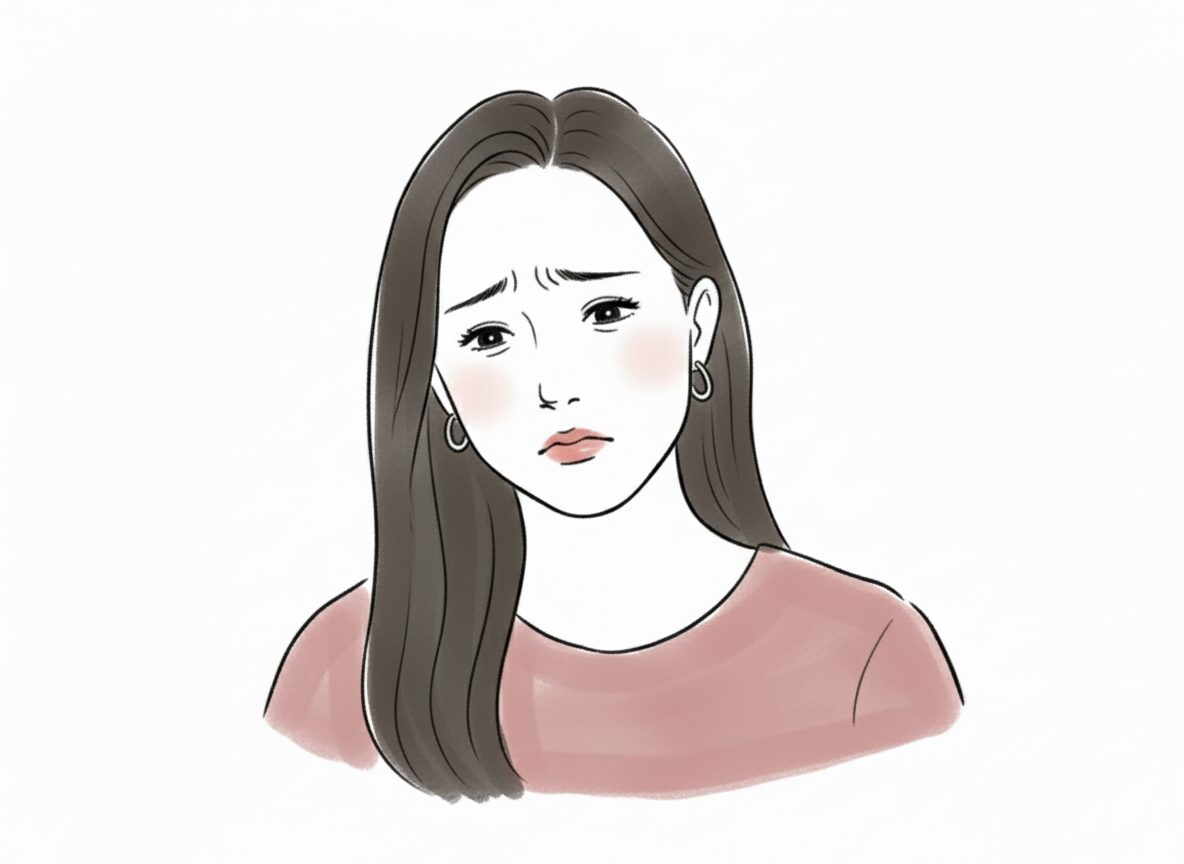
設定でつまずくたびに、
「もう無理かもしれない」
と何度も思いました。
正直、
「もうやめようかな」
と画面を閉じかけたこともあります。
でもその一方で、
もうお金は返ってこないし、
ここでやめたら本当に無駄になる
と思い直して、また設定画面を開く。
その繰り返しでした。
途中でふと、
「神は乗り越えられる試練しか与えない」
という言葉が頭に浮かび、
これはきっと乗り越えられる!
ここで諦めたら何も残らない!
と自分に言い聞かせました。
どうせなら、
この経験を無駄にせず、
元を取れるくらいには稼げるようになろう。
そう思って、
分からないなりに調べて、
一つずつ設定を進め、
やっとの思いで初期設定を終えることができました。
正直、最初は
「サーバー選びからもう難しい…」
と感じる人も多いと思います。
私が使っているConoHa WINGは、
WordPressとの連携があり、
初心者向けの案内も多いサーバーです。
これから始める方は、
一度公式サイトを見てから判断してもいいと思います。
初心者は最初から完璧に設定しなくていい
今回つまずいて感じたのは、
最初から完璧に設定しようとしなくてよかった、
ということです。
最低限、
記事が書ける状態になれば十分で、
細かい設定は後からでもやり直せます。
もう一度やり直せるなら、こう進めます
もし、もう一度最初からやり直せるなら…
・ConoHaは3か月契約にする
・テーマは無料のCocoonを使う
・最初は設定に時間をかけすぎない
この3つを意識して進めます。
まとめ|遠回りだったけど経験にはなった
ブログ開設から1記事目を投稿するまで、
5日かかりました。
遠回りではありましたが、
この経験があったからこそ、
ブログの仕組みを少し理解できたのかなと思います。
同じように初期設定でつまずいている方の、
不安が少しでも軽くなれば嬉しいです。
ブログ開設にかかった初期費用については、
別記事で詳しくまとめています。